> For the complete documentation index, see [llms.txt](https://a1c-io.gitbook.io/docs/llms.txt). Markdown versions of documentation pages are available by appending `.md` to page URLs; this page is available as [Markdown](https://a1c-io.gitbook.io/docs/sally-x402-mcp/how-to-install-and-run-mcp-sally-on-macos.md).

# How to Install and Run MCP Sally on MacOS

## Getting Started

### 1. Install Homebrew

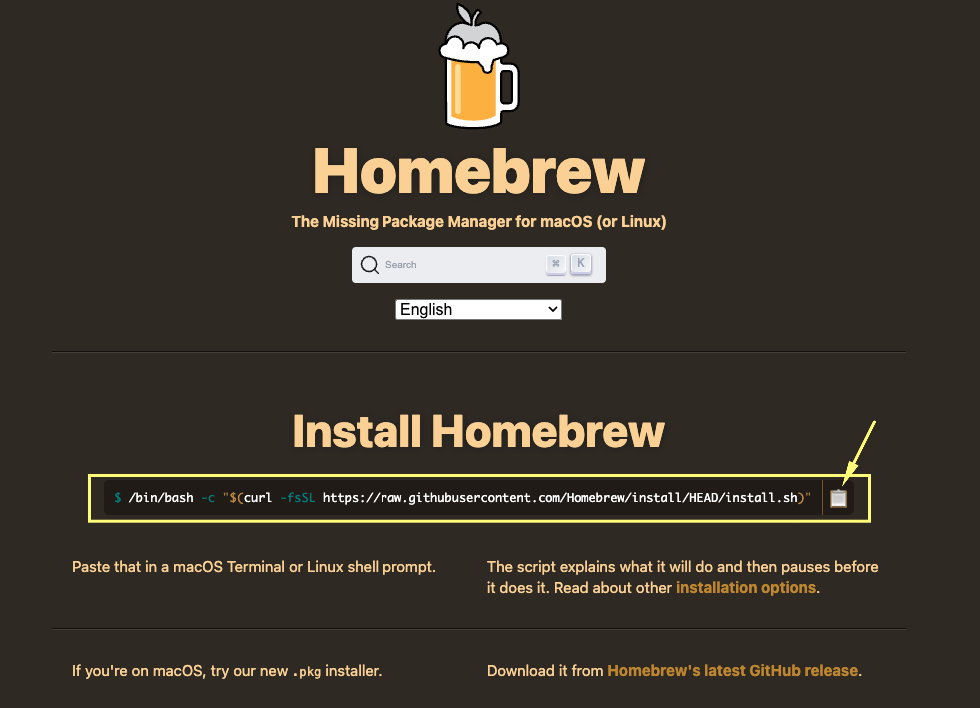
Visit[ https://brew.sh/](https://brew.sh/)

Click the copy button on the Homebrew website.

<figure><img src="https://627341965-files.gitbook.io/~/files/v0/b/gitbook-x-prod.appspot.com/o/spaces%2FGhhN96KK7N4MiNVg7at1%2Fuploads%2Fkcs5CfOngrLFAPkB74G7%2Funknown.png?alt=media&amp;token=7cf04796-6dbb-4c0e-bf2c-72bd8e07e421" alt="" width="563"><figcaption></figcaption></figure>

Open Terminal on your Mac and paste the command:

```
/bin/bash -c "$(curl -fsSL https://raw.githubusercontent.com/Homebrew/install/HEAD/install.sh)"
```

<figure><img src="https://627341965-files.gitbook.io/~/files/v0/b/gitbook-x-prod.appspot.com/o/spaces%2FGhhN96KK7N4MiNVg7at1%2Fuploads%2F2NVFhSs5aLPKuGZV7nEg%2Fimage.png?alt=media&amp;token=b7b63290-b79e-4061-818e-50d59a9d1791" alt=""><figcaption></figcaption></figure>

Wait for the installation to finish.

<figure><img src="https://627341965-files.gitbook.io/~/files/v0/b/gitbook-x-prod.appspot.com/o/spaces%2FGhhN96KK7N4MiNVg7at1%2Fuploads%2FquClNufeKWZxNvOJtaB6%2Fimage.png?alt=media&amp;token=37af652d-5ef3-4e6f-9355-4cf68bfe23c9" alt="" width="473"><figcaption></figcaption></figure>

When prompted, copy and run each of the following lines in your Terminal (replace (user) with your macOS username):

```
echo >> /Users/(user)/.zprofile
```

<figure><img src="https://627341965-files.gitbook.io/~/files/v0/b/gitbook-x-prod.appspot.com/o/spaces%2FGhhN96KK7N4MiNVg7at1%2Fuploads%2F4wQFCKehI2zTN26EHwFl%2Fimage.png?alt=media&amp;token=496a7367-4b72-4bbb-ab52-c7f4dd7bb41d" alt="" width="534"><figcaption></figcaption></figure>

```
echo 'eval "$(/opt/homebrew/bin/brew shellenv)"' >> /Users/(user)/.zprofile
```

<figure><img src="https://627341965-files.gitbook.io/~/files/v0/b/gitbook-x-prod.appspot.com/o/spaces%2FGhhN96KK7N4MiNVg7at1%2Fuploads%2FObSTp6Po2qz8OGHKdMun%2Fimage.png?alt=media&amp;token=579653af-4b81-4ae4-8dba-f4f675993625" alt="" width="537"><figcaption></figcaption></figure>

```
eval "$(/opt/homebrew/bin/brew shellenv)"
```

<figure><img src="https://627341965-files.gitbook.io/~/files/v0/b/gitbook-x-prod.appspot.com/o/spaces%2FGhhN96KK7N4MiNVg7at1%2Fuploads%2F1LRM1RlyXkN9r7FzncE3%2Fimage.png?alt=media&amp;token=4e1f720c-9ab2-4949-9dc2-3450b8407b68" alt="" width="464"><figcaption></figcaption></figure>

### 2. Install pnpm

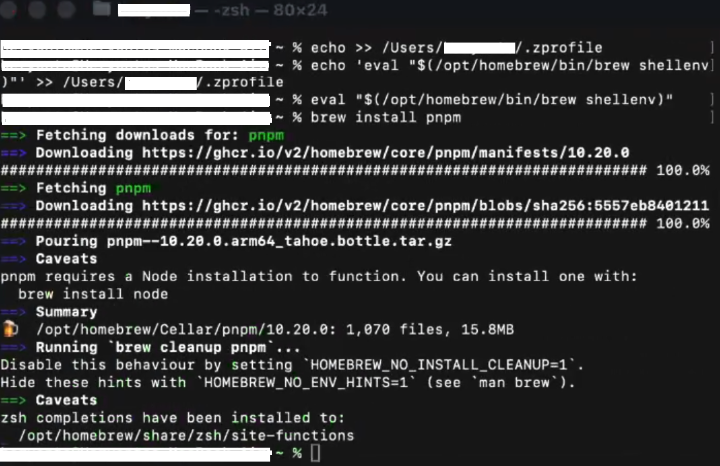
In your Terminal, type:&#x20;

```
brew install pnpm
```

<figure><img src="https://627341965-files.gitbook.io/~/files/v0/b/gitbook-x-prod.appspot.com/o/spaces%2FGhhN96KK7N4MiNVg7at1%2Fuploads%2FAhGK8Udht7mOYUmDAD1z%2Fimage.png?alt=media&amp;token=10cb9a60-0e7d-4d8c-b3fe-fd82e9aaefee" alt="" width="537"><figcaption></figcaption></figure>

Press Enter, then wait for the installation to finish.

<figure><img src="https://627341965-files.gitbook.io/~/files/v0/b/gitbook-x-prod.appspot.com/o/spaces%2FGhhN96KK7N4MiNVg7at1%2Fuploads%2FBkr3pmX7nCn4SVNr7FC1%2Fimage.png?alt=media&amp;token=7d99c784-a6f2-4fa7-95fb-5c242c5ca2e7" alt="" width="540"><figcaption></figcaption></figure>

#### Download the Sally MCP Repository

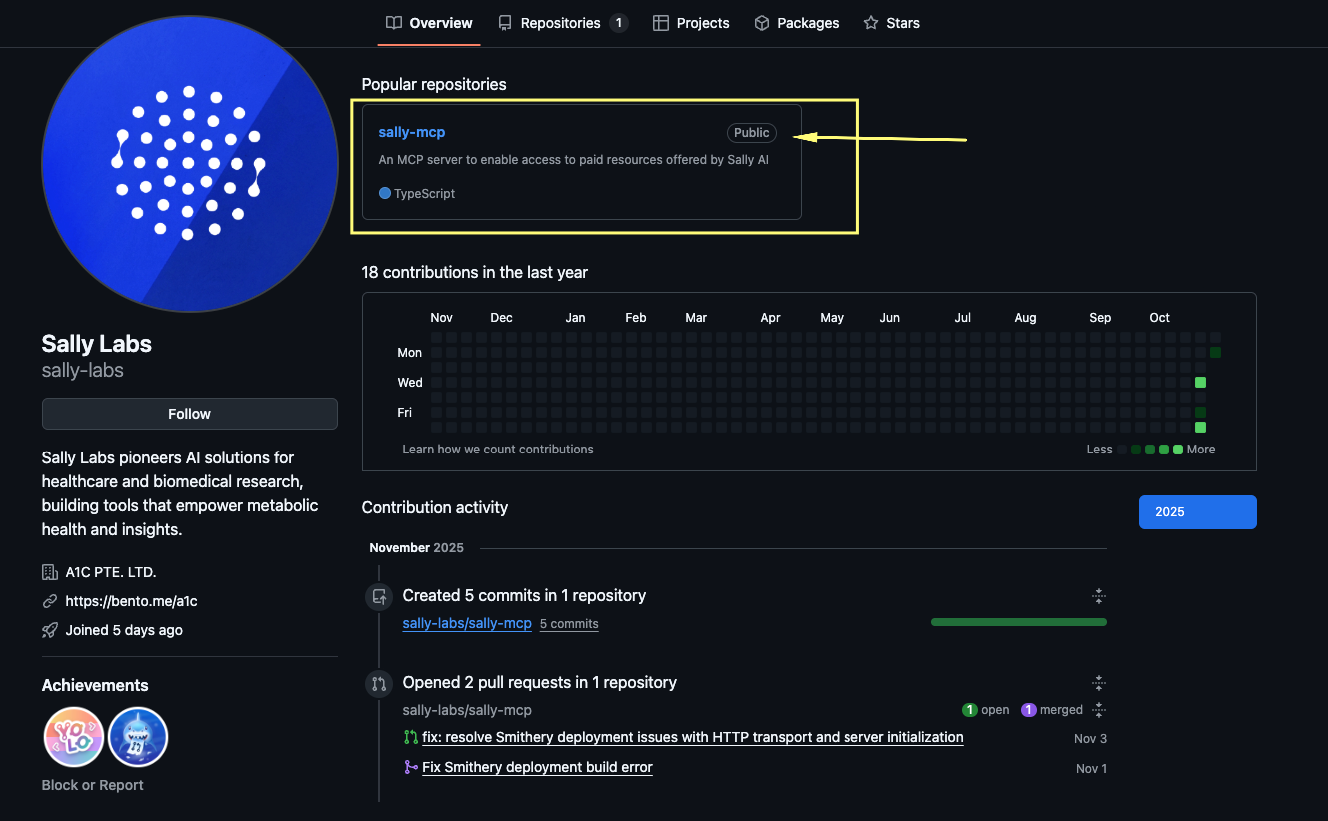
Go to:[ https://github.com/sally-labs/](https://github.com/sally-labs/)

Open the **sally-mcp** repository.

<figure><img src="https://627341965-files.gitbook.io/~/files/v0/b/gitbook-x-prod.appspot.com/o/spaces%2FGhhN96KK7N4MiNVg7at1%2Fuploads%2FPbJ2FNtwpkkOF0iMclS5%2Funknown.png?alt=media&amp;token=5756204a-fe77-42e4-a98f-0b95fc56a6e7" alt=""><figcaption></figcaption></figure>

Click the **Code** button → **Download ZIP**.

<figure><img src="https://627341965-files.gitbook.io/~/files/v0/b/gitbook-x-prod.appspot.com/o/spaces%2FGhhN96KK7N4MiNVg7at1%2Fuploads%2FojE8SwYVgDdX400KqbM5%2Funknown.png?alt=media&amp;token=9f31d288-e96c-4db2-b281-7813c5399837" alt=""><figcaption></figcaption></figure>

After downloading, extract/unzip the ZIP file.

<figure><img src="https://627341965-files.gitbook.io/~/files/v0/b/gitbook-x-prod.appspot.com/o/spaces%2FGhhN96KK7N4MiNVg7at1%2Fuploads%2FS2ukrDgGhlPebzs4o9wW%2Funknown.png?alt=media&amp;token=c4d13e05-39ec-4055-b433-45be78778063" alt=""><figcaption></figcaption></figure>

Open the folder **sally-mcp-main**.

Right-click the folder and select **New Terminal at Folder**.

<figure><img src="https://627341965-files.gitbook.io/~/files/v0/b/gitbook-x-prod.appspot.com/o/spaces%2FGhhN96KK7N4MiNVg7at1%2Fuploads%2FNyJhMrWBDoL0riVpAjOt%2Funknown.png?alt=media&amp;token=f3c0ff4b-f5bf-47cd-acb8-bd53d0eeac77" alt="" width="385"><figcaption></figcaption></figure>

In the Terminal, run:&#x20;

```
brew install node
```

<figure><img src="https://627341965-files.gitbook.io/~/files/v0/b/gitbook-x-prod.appspot.com/o/spaces%2FGhhN96KK7N4MiNVg7at1%2Fuploads%2FhhoSyfoA6Z9V0h9RsoS9%2Fimage.png?alt=media&amp;token=e5f1a298-0e71-4d18-ab85-68a5114c2647" alt="" width="536"><figcaption></figcaption></figure>

Please wait until it finishes.

<figure><img src="https://627341965-files.gitbook.io/~/files/v0/b/gitbook-x-prod.appspot.com/o/spaces%2FGhhN96KK7N4MiNVg7at1%2Fuploads%2FzNydAHFayfTFYu8PBnKY%2Fimage.png?alt=media&amp;token=00fa2bfe-255a-4e0c-8d47-56266e17c997" alt=""><figcaption></figcaption></figure>

Then run:

```
pnpm install
```

<figure><img src="https://627341965-files.gitbook.io/~/files/v0/b/gitbook-x-prod.appspot.com/o/spaces%2FGhhN96KK7N4MiNVg7at1%2Fuploads%2FAY8olIK1egNjXB5dmJDl%2Fimage.png?alt=media&amp;token=189586b2-bbd2-4f4f-9ac2-7e7341a5171a" alt="" width="536"><figcaption></figcaption></figure>

Wait until installation completes.

<figure><img src="https://627341965-files.gitbook.io/~/files/v0/b/gitbook-x-prod.appspot.com/o/spaces%2FGhhN96KK7N4MiNVg7at1%2Fuploads%2F0mQSEknj3DOjLybr7nFG%2Fimage.png?alt=media&amp;token=c71eba43-4bf8-43c2-b7c7-efa71eda3867" alt="" width="536"><figcaption></figcaption></figure>

### 3. Install Claude Desktop

Visit:[ https://www.claude.com/download](https://www.claude.com/download)

Download the macOS version.

<figure><img src="https://627341965-files.gitbook.io/~/files/v0/b/gitbook-x-prod.appspot.com/o/spaces%2FGhhN96KK7N4MiNVg7at1%2Fuploads%2FEkkuepmWojjMqn82X1mr%2Funknown.png?alt=media&amp;token=eb1849e2-ecae-4d96-935c-b90178573d80" alt="" width="563"><figcaption></figcaption></figure>

Run the installer.

<figure><img src="https://627341965-files.gitbook.io/~/files/v0/b/gitbook-x-prod.appspot.com/o/spaces%2FGhhN96KK7N4MiNVg7at1%2Fuploads%2FilNcqEeYqE7IjxO0jtDS%2Funknown.png?alt=media&amp;token=cbe02be1-0e13-4bc9-992d-db1f8643e42a" alt="" width="324"><figcaption></figcaption></figure>

(Optional) You can also follow this video tutorial:\
<https://www.youtube.com/watch?v=58py_Es696k>

After installation, open the Claude app.

<figure><img src="https://627341965-files.gitbook.io/~/files/v0/b/gitbook-x-prod.appspot.com/o/spaces%2FGhhN96KK7N4MiNVg7at1%2Fuploads%2FOBEPUCB6MJiJ540COt7y%2Funknown.png?alt=media&amp;token=df5bec0e-2751-4058-8d90-6302e78460ba" alt=""><figcaption></figcaption></figure>

#### Configure Claude to Use MCP Sally

In Claude, click the **Toggle Sidebar** button.

Click your **Profile** icon → **Settings**.

<figure><img src="https://627341965-files.gitbook.io/~/files/v0/b/gitbook-x-prod.appspot.com/o/spaces%2FGhhN96KK7N4MiNVg7at1%2Fuploads%2F9ZAIQNVrtxEYJ2rbK5hD%2Funknown.png?alt=media&amp;token=37157680-3fa1-4666-b298-7a4a122cafb8" alt="" width="563"><figcaption></figcaption></figure>

Select **Developer**.

Click **Edit Config**.

<figure><img src="https://627341965-files.gitbook.io/~/files/v0/b/gitbook-x-prod.appspot.com/o/spaces%2FGhhN96KK7N4MiNVg7at1%2Fuploads%2FdPrIDoAiHXajilAUiVWp%2Funknown.png?alt=media&amp;token=062150ad-86c5-47fd-811f-adc3d49936e9" alt="" width="563"><figcaption></figcaption></figure>

Choose the file **claude\_desktop\_config.json** and open it with **TextEdit**.

<figure><img src="https://627341965-files.gitbook.io/~/files/v0/b/gitbook-x-prod.appspot.com/o/spaces%2FGhhN96KK7N4MiNVg7at1%2Fuploads%2FVhWvfIANpQwjvAH0tbc8%2Funknown.png?alt=media&amp;token=a8b4c0ef-e6c8-4b88-92a9-fe59090376ed" alt="" width="324"><figcaption></figcaption></figure>

<figure><img src="https://627341965-files.gitbook.io/~/files/v0/b/gitbook-x-prod.appspot.com/o/spaces%2FGhhN96KK7N4MiNVg7at1%2Fuploads%2FpbAEnU6XPK5f3gISFZqQ%2Funknown.png?alt=media&amp;token=919448fc-007f-4312-a45f-50896a444b60" alt="" width="563"><figcaption></figcaption></figure>

#### Add Sally MCP Configuration

Open: <https://github.com/sally-labs/sally-mcp>

Copy the section labeled “**Step 3: Configure Your MCP Client.**”

<figure><img src="https://627341965-files.gitbook.io/~/files/v0/b/gitbook-x-prod.appspot.com/o/spaces%2FGhhN96KK7N4MiNVg7at1%2Fuploads%2FoFg5utGNNq3lOxMSKwZx%2Funknown.png?alt=media&amp;token=4fc344c4-a15f-4bf1-a3b4-5d97d93bcb38" alt="" width="563"><figcaption></figcaption></figure>

Paste it into your **claude\_desktop\_config.json**.

<figure><img src="https://627341965-files.gitbook.io/~/files/v0/b/gitbook-x-prod.appspot.com/o/spaces%2FGhhN96KK7N4MiNVg7at1%2Fuploads%2FlovJuwhRourMPQOuj4qQ%2Funknown.png?alt=media&amp;token=515aaab7-9e97-43c2-878c-41d14c256971" alt="" width="563"><figcaption></figcaption></figure>

#### Update Two Required Fields:

**PATH\_TO\_YOUR\_MCP\_SERVER**

* Go to your **sally-mcp-main** folder.
* Copy its **full path**.
* Replace <mark style="color:yellow;">PATH\_TO\_YOUR\_MCP\_SERVER</mark> with that folder path.

**{YOUR\_WALLET\_PRIVATE\_KEY}**

* Copy your crypto wallet's private key.
* Paste it into <mark style="color:yellow;">{YOUR\_WALLET\_PRIVATE\_KEY}.</mark>

<figure><img src="https://627341965-files.gitbook.io/~/files/v0/b/gitbook-x-prod.appspot.com/o/spaces%2FGhhN96KK7N4MiNVg7at1%2Fuploads%2FV6bVYz54ZATxGNVVG2WX%2Funknown.png?alt=media&amp;token=65aa1c6a-6018-49fa-bec9-a77de66eab02" alt="" width="563"><figcaption></figcaption></figure>

Then go to the **sally-mcp-main** folder and copy its pathname.

<figure><img src="https://627341965-files.gitbook.io/~/files/v0/b/gitbook-x-prod.appspot.com/o/spaces%2FGhhN96KK7N4MiNVg7at1%2Fuploads%2F9ho2516DUJC7SnNGdm3c%2Funknown.png?alt=media&amp;token=d32ca598-16a4-4815-ad4c-6c85d5ba83e4" alt="" width="563"><figcaption></figcaption></figure>

Then paste it into **PATH\_TO\_YOUR\_MCP\_SERVER** as shown in the image below:

<figure><img src="https://627341965-files.gitbook.io/~/files/v0/b/gitbook-x-prod.appspot.com/o/spaces%2FGhhN96KK7N4MiNVg7at1%2Fuploads%2FuUaveLuRlr6ddJuCc9Bp%2Funknown.png?alt=media&amp;token=43b2806c-6d8d-433a-8039-c2df182171f6" alt="" width="563"><figcaption></figcaption></figure>

#### Verify MCP Sally is Active

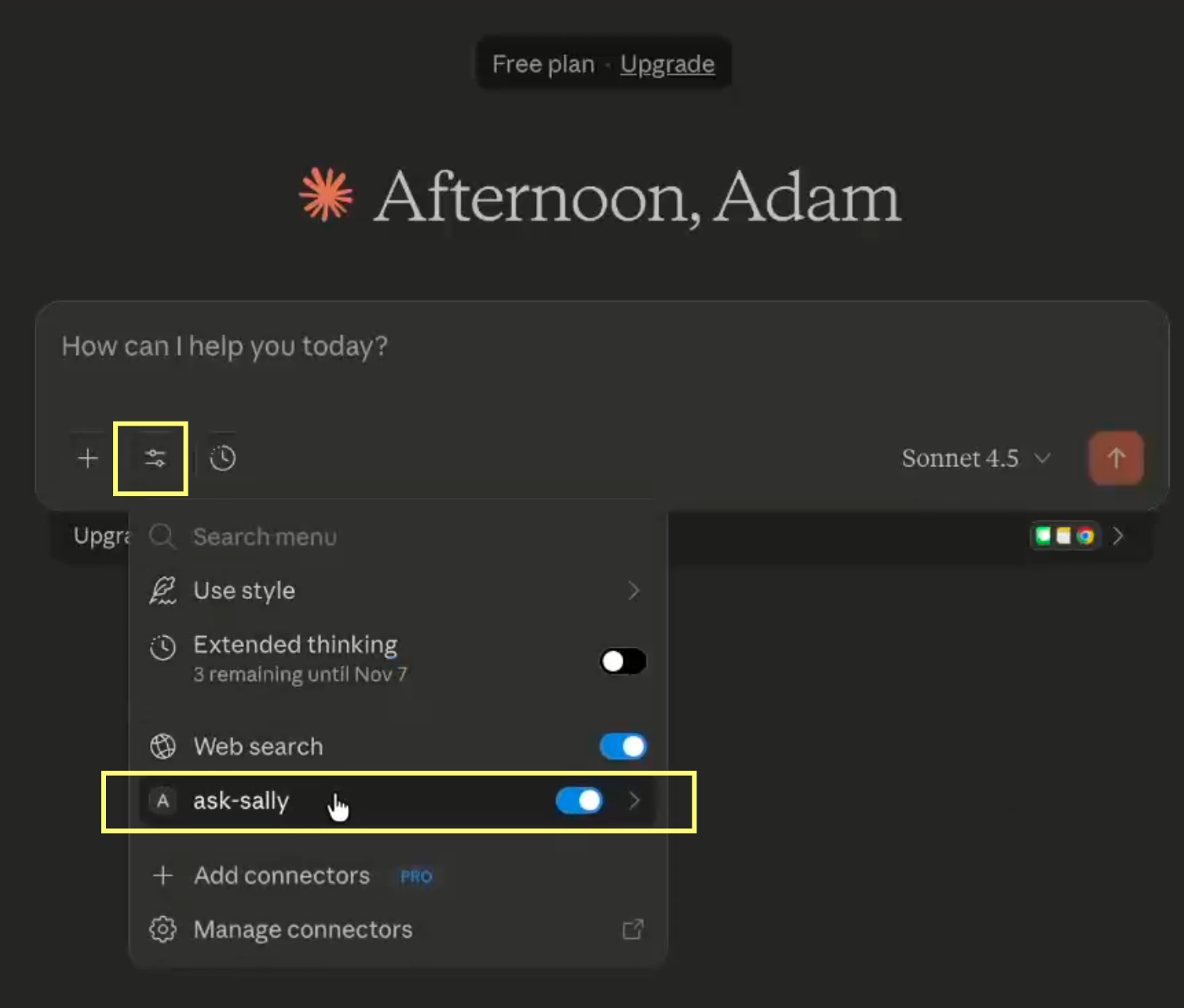
In Claude, open **Search & Tools**.

Check if **MCP Ask-Sally** appears as active.

<figure><img src="https://627341965-files.gitbook.io/~/files/v0/b/gitbook-x-prod.appspot.com/o/spaces%2FGhhN96KK7N4MiNVg7at1%2Fuploads%2FgP0zc3x4CnpPbvEhvxcd%2Funknown.png?alt=media&amp;token=a076f735-bdb8-4e4b-ae54-7349f3fdfcaa" alt="" width="563"><figcaption></figcaption></figure>

### Test It Out

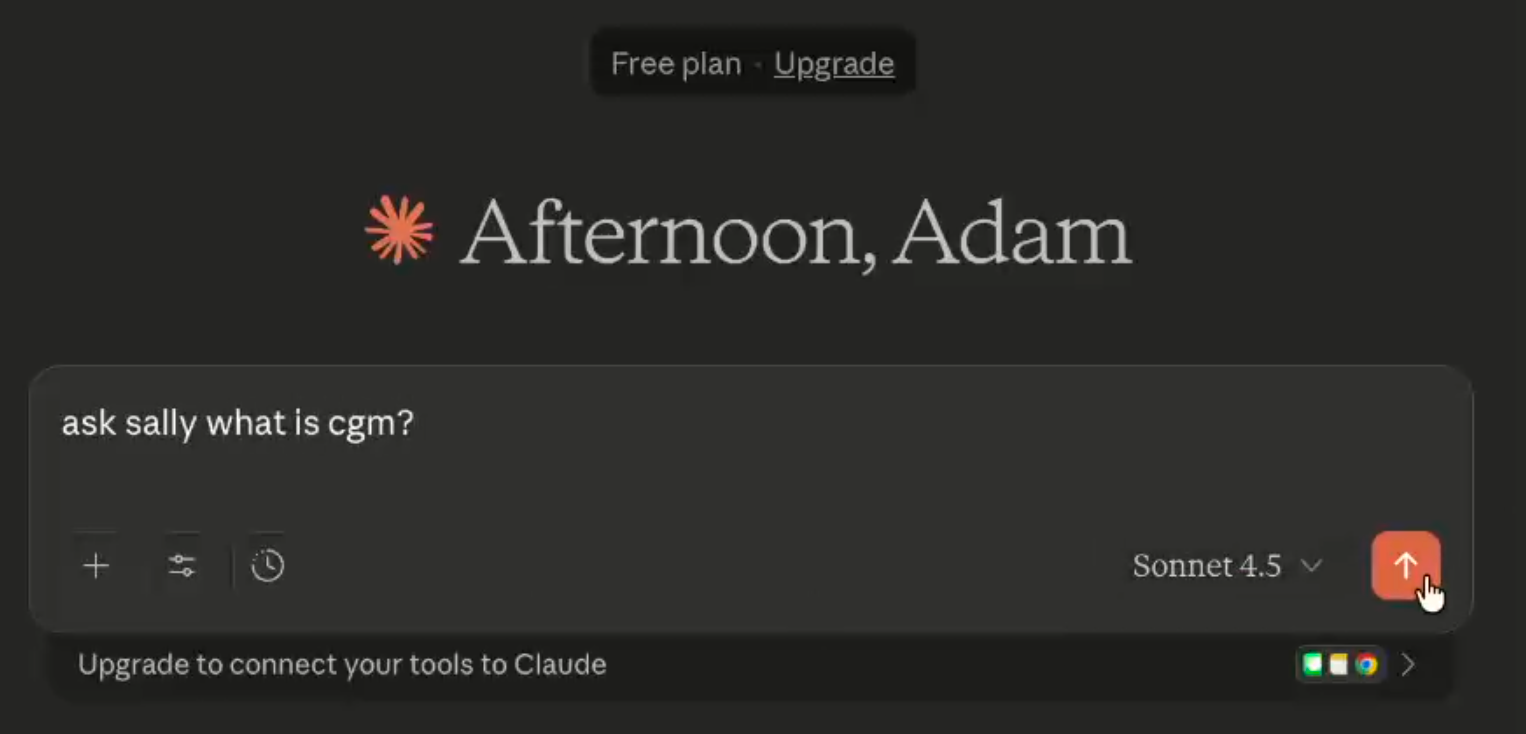
Try a prompt that starts with **ask Sally**, for example:

```
ask Sally what is CGM?
```

<figure><img src="https://627341965-files.gitbook.io/~/files/v0/b/gitbook-x-prod.appspot.com/o/spaces%2FGhhN96KK7N4MiNVg7at1%2Fuploads%2F6sgLTLdu5a3TChvwM0d4%2Funknown.png?alt=media&amp;token=72b8e0e1-0f76-4175-ae2b-3aaf640d289b" alt="" width="563"><figcaption></figcaption></figure>

Claude should now return an answer processed through MCP Sally.
<figure><img src="https://627341965-files.gitbook.io/~/files/v0/b/gitbook-x-prod.appspot.com/o/spaces%2FGhhN96KK7N4MiNVg7at1%2Fuploads%2FVc3SksiL5fFVznk3nmLf%2Funknown.png?alt=media&amp;token=aea5282d-ad15-48af-b5d5-62bdbcb72bcf" alt="" width="563"><figcaption></figcaption></figure>